本主题已集成 GLightbox 灯箱插件,无需任何短代码,直接用标准的 Markdown 图片语法即可。
1. 单张图片
最简用法,一行 Markdown:
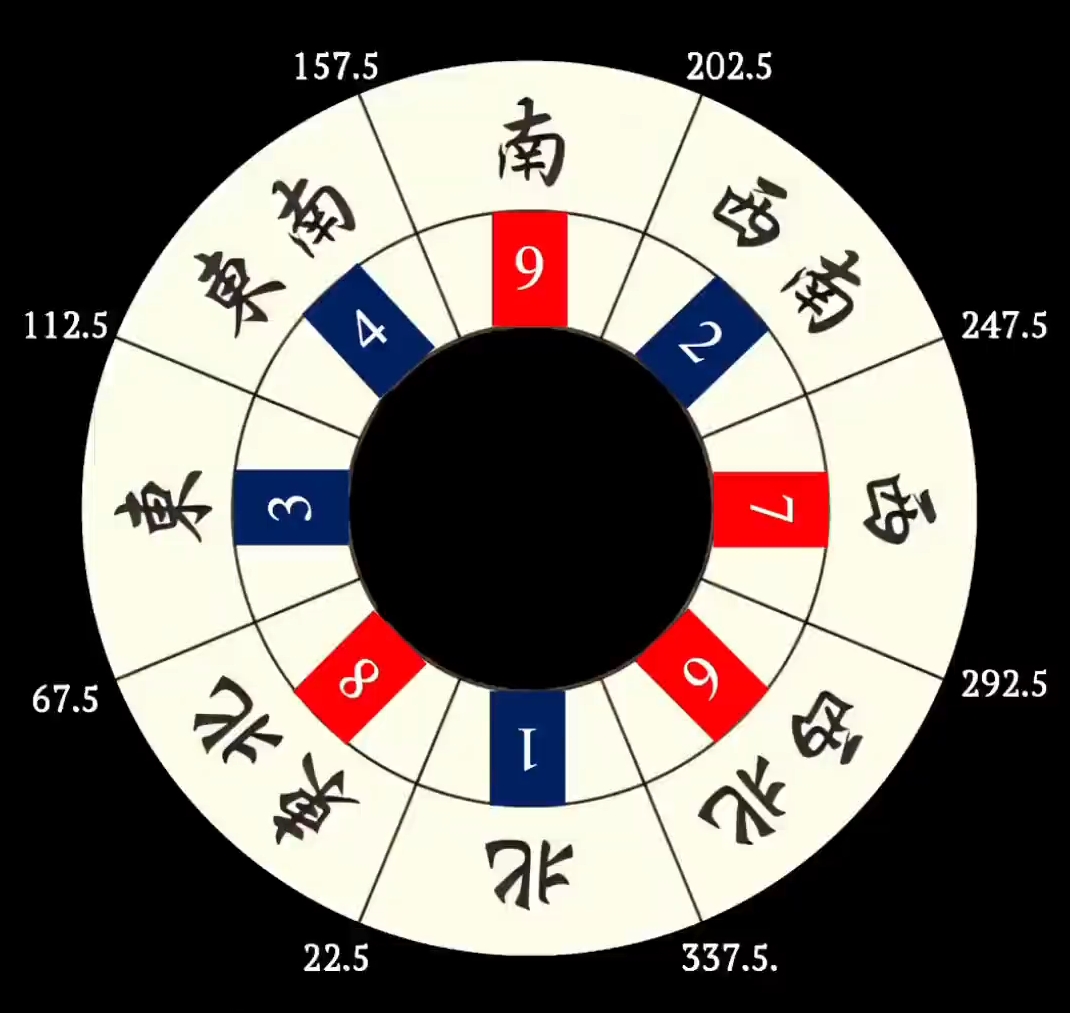
效果:

点击图片 → 浮层放大 → 点击背景或按 ESC 关闭。
2. 多张图片(自动形成画廊)
连续多张图片会自动形成画廊,点击后可以用 ← → 箭头 或 鼠标左右拖动 切换:

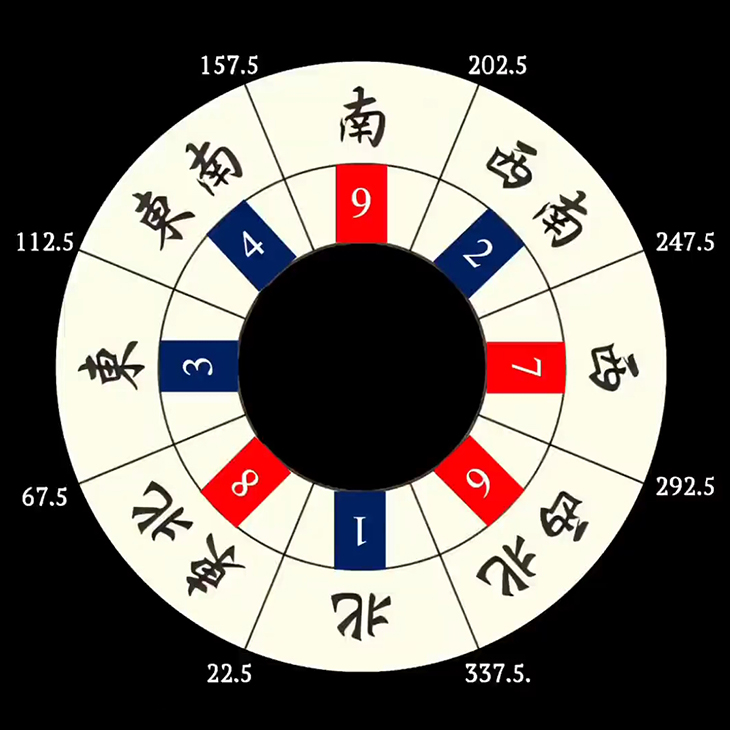
效果(依次插入多张图片自动组成相册):

点击任意一张 → 浮层放大 → 左右箭头切换 → 鼠标拖动。
3. 在文章段落中混排
图片可以和文字混排,点击同样生效:
这是一段文字描述。

这是另一段文字,中间插入图片也不影响灯箱效果。
4. 图片路径说明
- 图片放在
static/目录下 - 引用时以
/开头,例如pan1.jpg - 支持子目录:
/images/album/photo.jpg
5. 控制灯箱中的图片大小
GLightbox 默认按图片原始分辨率显示,并支持缩放。你可以通过以下方式控制灯箱中的图片展示效果:
5.1 使用 HTML 标签自定义大小
在 .md 文件中直接写 HTML(本主题已开启 HTML 支持),用 data-width / data-height 控制灯箱内的显示尺寸:
<a href="原图.jpg" data-width="800px" data-height="auto">
  <img src="缩略图.jpg" alt="描述" />
</a>
<a href="原图.jpg" data-width="90vw" data-height="70vh">
  <img src="缩略图.jpg" alt="描述" />
</a>
支持的单位:px、%、vw(视口宽度)、vh(视口高度)。
5.2 响应式图片(适配不同屏幕)
为不同分辨率提供不同图片:
<a href="default.jpg"
   data-sizes="(max-width: 600px) 480px, 800px"
   data-srcset="/images/small.jpg 480w, /images/big.jpg 800w">
  <img src="/images/default.jpg" alt="描述" />
</a>
5.3 全局默认大小(修改所有灯箱图片)
如需统一限制灯箱内图片的最大尺寸,可以在 static/css/index.css 中添加样式:
.gslide-image img {
  max-width: 90vw;
  max-height: 85vh;
  object-fit: contain;
}
注意: 直接在 Markdown 中用
无法添加自定义属性。如需精细控制,请使用上方 HTML 语法替代 Markdown 图片语法。
 逍遥博客
逍遥博客